



| openOffice.org лекция 17 макросы |
Преподаватель
Вы можете этот курс.
Опубликован: 16.05.2007 | Уровень: для всех | Доступ: свободно
Лекция 16:
Создание веб-страниц
Аннотация: Эта лекция описывает основные способы создания веб-страниц при помощи компонентов ОО, таких как Writer, Calc, Draw, Impress
Введение
Данная глава рассказывает о том, как сохранять документы в виде веб-страниц из модулей Writer, Calc, Draw и Impress. Подробности использования модуля Writer в качестве среды создания и редактирования приведены в Руководстве по Writer.
Сохранение документов Writer в виде веб-страниц
HTML возможности Writer включают сохранение существующих документов в формате HTML, создание новых HTML-документов и создание нескольких различных типов веб-страниц с использованием мастера.
Самый простой способ создания HTML-документов состоит в преобразовании существующего документа Writer. Вы можете просмотреть его в том виде, в котором он выглядит на веб-странице, выполнив Вид > Режим веб-страницы.
Вставка гиперссылок
Вы можете вставлять и изменять ссылки, используя диалоговое окно Гиперссылка. Отобразите этот диалог, щелкнув по значку Гиперссылка  , расположенной на стандартной панели, или выполните Вставить > Гиперссылка. Ввод или вставка URL в документ (в зависимости от настройки Автозамены) автоматически преобразует его в гиперссылку.
Чтобы отредактировать существующую ссылку:
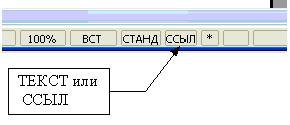
- Либо поместите курсор на ссылку с помощью клавиш со стрелками клавиатуры, либо измените на статусной строке "ТЕКСТ" на "ССЫЛ" (щелкнув по буквам ТЕКСТ или ССЫЛ в строке состояния) или используйте для этого мышку.
- Выберите Правка > Гиперссылка. Откроется окно Гиперссылка ( рис. 16.2).
- В окне Гиперссылка вы можете выбрать тип ссылки, а также указать адрес ссылки, текст и способ ее отображения (например, в новом окне).
Чтобы включить существующий текст в ссылку, выделите его, затем откройте окно Гиперссылка. Скопируйте текст в поле Адрес. Нажмите кнопку Применить, чтобы вставить ссылку в документ перед закрытием этого окна.
Сохранение документа в виде единственной веб-страницы
Чтобы сохранить документ в виде единственной веб-страницы (HTML-формат), выберите Сохранить как из меню Файл и укажите в качестве типа файла Документ HTML.
Сохранение документа в виде ряда веб-страниц
Writer может сохранять большие документы в виде ряда веб-страниц (HTML-файлов) со страницей оглавления. Чтобы сделать это:
- Примите решение, какие заголовки должны использоваться в документе на новой странице и убедитесь в том, что все эти заголовки имеют один и тот же стиль (Например, Заголовок 1).
- Выберите Файл > Отправить и выберите Создать документ HTML.
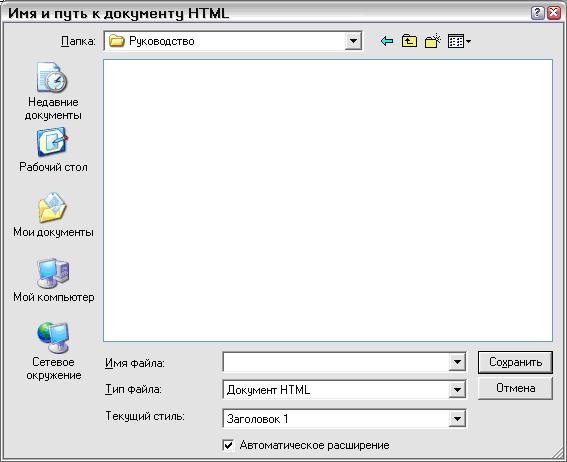
- В открывшемся окне ( рис. 16.3) введите имя файла, в котором будут сохранены страницы. Также определите, какой стиль служит признаком новой страницы (как вы решили на шаге 1).
- Нажмите кнопку Сохранить, чтобы создать многостраничный HTML-документ. (Для интересующихся, результирующие HTML-файлы соответствуют спецификации HTML 4 Transitional.)

