




| openOffice.org лекция 17 макросы |
Преподаватель
Вы можете этот курс.
Опубликован: 16.05.2007 | Уровень: для всех | Доступ: свободно
Лекция 16:
Создание веб-страниц
Сохранение презентаций в виде веб-страниц
Вы можете экспортировать презентации в файлы Macromedia Flash: выполните Файл > Экспорт, а затем выберите в качестве типа файла тип Macromedia Flash.
Можно также преобразовать презентации в ряд веб-страниц.
- Сначала выполните Файл > Экспорт и затем в качестве типа файла выберите тип Документ HTML.
- Выберите папку для сохранения файла, определите имя результирующего HTML-файла и нажмите кнопку Экспорт. Откроется окно мастера экспорта в HTML-формат.
- Выберите дизайн для всех страниц - существующий дизайн или создайте новый. Если до этого вы не сохраняли дизайн, переключатель Имеющийся дизайн не будет доступен.
- Нажмите кнопку Далее и выберите тип создаваемых веб-страниц.
- Стандартный формат HTML: по одной странице для каждого слайда с использованием навигационных ссылок для перехода от одного слайда к другому.
- Автоматически: одна страница для каждого слайда, на каждой странице используется мета-тэг Refresh для автоматического просмотра браузером каждой страницы в цикле.
- Интернет-трансляция генерирует ASP или Perl приложение для отображения слайдов. OOo пока еще не поддерживает PHP.
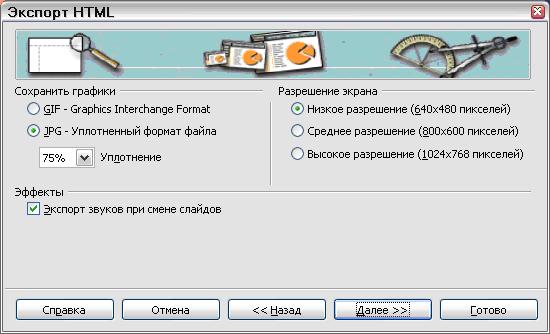
- Решите, в каком формате сохранять графику (GIF или JPG), а также используемое разрешение экрана.
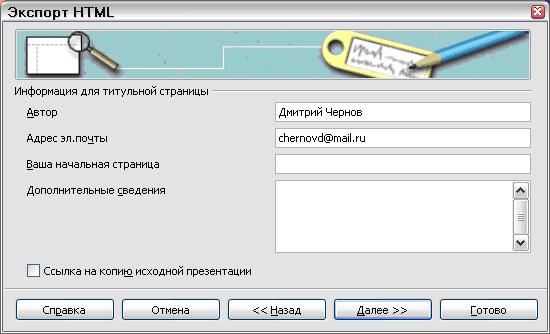
- Если на шаге 4 было выбрано Создать титульную страницу, введите на следующей странице соответствующую информацию для нее. Информация для титульной страницы содержит имя автора, адрес эл. почты и начальной страницы, а также любые дополнительные сведения, которые вы желаете включить.
- Выберите стиль навигационных кнопок для перехода от одной страницы к другой. Если вы не выберите ни одной, OOo создаст текстовый навигатор.
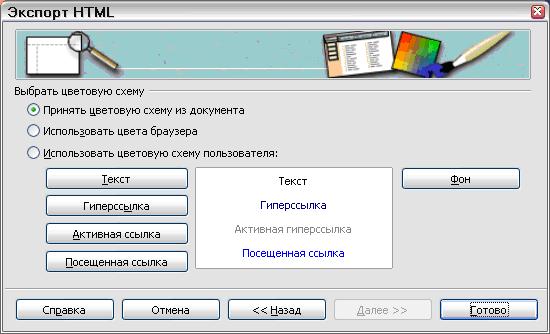
- Выберите цветовую схему для веб-страниц. Доступными схемами являются существующая схема документа, схема браузера и цветовая схема пользователя. Вы можете сохранить новую схему, чтобы она появлялась на первой странице мастера Экспорт HTML.
- Нажмите кнопку Готово для генерации HTML-файлов. На странице экспорта, если вы не выбрали стандартный параметр, OOo предложит несколько векторных или точечных форматов.
| Примечание | HTML-файлы и файлы графики помещаются в одну и ту же папку, поэтому для каждой презентации рекомендуется использовать уникальные папки. |
Сохранение документов Draw в виде веб-страниц
Экспорт рисунков из модуля Draw OpenOffice.org идентичен экспорту презентаций из модуля Impress. Используйте Файл > Экспорт с последующим выбором типа файла Документ HTML.
При использовании мастера вы можете создать веб-страницу в любой момент времени нажатием кнопки Готово.

