



| openOffice.org лекция 17 макросы |
Преподаватель
Вы можете этот курс.
Опубликован: 16.05.2007 | Уровень: для всех | Доступ: свободно
Лекция 14:
Работа с Галереей
Аннотация: Данная лекция посвящена галереям и способам работы с ними. Очень подробно рассмотрены вопросы создания, удаления галерей, добавления и удаления изображений из галереи. Кроме того, значительное внимание уделено способам вставки созданных объектов в документы
Ключевые слова: меню, домашняя страница, org, связь, объект, контекстное меню, графика, CD-ROM, ссылка, доступ
Что такое Галерея
Галерея содержит объекты (изображения и звуки), которые Вы можете вставить в ваши документы. Изначально меню Галереи содержит фоны, Маркеры, Домашняя страница, Моя тема, Граничные линии и Звуки. Вы можете создавать другие группы или "темы" как Вы пожелаете.
Чтобы открыть Галерею, выполните Сервис > Галерея или нажмите значок Галерея . Если Галерея открыта, это действие закрывает ее.
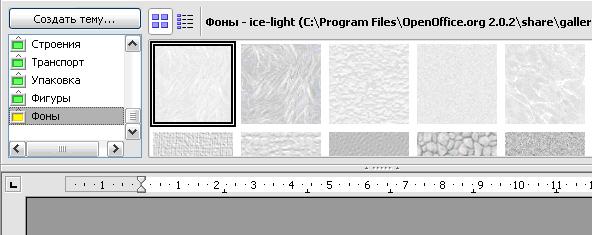
Рисунки рис. 14.1 и рис. 14.2 показывают два представления одной из тем, поставляемых с OpenOffice.org.
Вы можете выбрать Вид значков или Детальный вид для Галереи, а также Вы можете скрыть или отобразить Галерею, нажимая на кнопку Скрыть.
Вставка объектов в документ
Вы можете скопировать или установить связь с объектом из Галереи в документе. Различие в том, что связанный объект может быть обновлен в вашем документе, если объект изменен в Галерее, просто, обновляя связь.
Для вставки объекта:
- Выполните Сервис > Галерея и выберите тему.
- Выберите объект и затем перетащите объект в документ. ( рис. 14.3.)
Вы также можете выполнить щелчок правой кнопкой мыши на объекте, открыть контекстное меню и выбрать Вставить > Копия.
Вставка объектов как связи
Для вставки объекта как связи:
- Выполните Сервис > Галерея и выберите тему.
- Выберите объект, затем нажмите клавиши Shift и Ctrl, перетащите объект в документ.
Вставка объекта как фона
Для вставки объекта в качестве фона на страницу или абзац:
- Выполните Сервис > Галерея и выберите тему.
- Выберите объект, выполните щелчок правой кнопкой мыши на объекте и выберите Вставить > Фон > Страница или Абзац.
Добавление изображений в Галерею
Для добавления изображений в Галерею из документа:
- Выберите тему Галереи, в которую Вы желаете добавить изображение.
- Поместите указатель мыши над изображением в документе и выполните один щелчок левой кнопкой мыши.
- Отпустите кнопку мыши, затем нажмите левую кнопку мыши еще раз, удерживая кнопку мыши в течение больше чем двух секунд (при этом изображение копируется во внутреннюю память): курсор становится стрелкой с небольшим пунктирным прямоугольником ниже него.
- Не отпуская кнопку мыши, тяните изображение из документа в тему Галереи, затем отпустите кнопку мыши. Изображение теперь находится в списке темы.

