
Основные фигуры SVG – графики
Вертикальный порядок последовательности объектов
До этого момента мы рассматривали XAML – документы, содержащие один объект. При расположении нескольких объектов в одном документе важен их вертикальный порядок ( z–order ). Представим себе, что у нас есть код, в котором создаются прямоугольник ( Rectangle ), полигон ( Polygon ) и эллипс ( Ellipse ):
<Rectangle Width="180" Height="80"
Canvas.Left="10" Canvas.Top="10"
Fill="green"/>
<Polygon Points="20,20 180,20 20,90"
Fill="blue" />
<Ellipse Width="50" Height="50"
Canvas.Left="65" Canvas.Top="35"
Fill="red" />
Строка кода, описывающая эллипс, располагается самой последней. На рисунке эти фигуры будут располагаться в обратном порядке – так, окружность будет самой первой в стопке объектов (рис. 2.8):
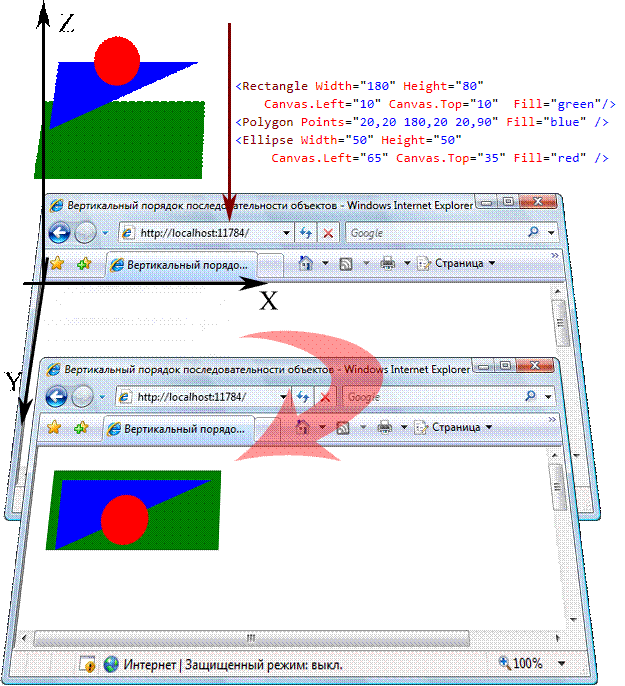
Можно сделать простой вывод – фрагмент кода, представляющий какой-либо объект, добавленный позже всех, графически будет располагаться выше всех. В табл. 2.6 приводится несколько простых примеров, содержащих последовательности элементов.
| № | Код | Вид в браузере |
|---|---|---|
| 2.6.1 | ||
<Canvas
  xmlns="http://schemas.microsoft.com/client/2007"
  xmlns:x="http://schemas.microsoft.com/winfx/2006/xaml"
  Width="200" Height="100"
  Background="White"
  x:Name="Page">
  <Rectangle Width="180" Height="80"
  Canvas.Left="10" Canvas.Top="10"
  Fill="green"/>
   <Polygon Points="20,20 180,20 20,90"
   Fill="blue" />
  <Ellipse Width="50" Height="50"
  Canvas.Left="65" Canvas.Top="35"
  Fill="red" />

</Canvas> |
||
| Описание | ||
| Последовательность трех фигур – прямоугольника, полигона и окружности | ||
| № | Код | Вид в браузере |
| 2.6.2 | ||
<Canvas
  xmlns="http://schemas.microsoft.com/client/2007"
  xmlns:x="http://schemas.microsoft.com/winfx/2006/xaml"
  Width="200" Height="100"
  Background="White"
  x:Name="Page">
<Ellipse Width="50" Height="50"
Canvas.Left="20" Canvas.Top="19"
troke="darkblue" StrokeThickness="4" />
<Ellipse Width="50" Height="50"
Canvas.Left="75" Canvas.Top="19"
Stroke="black" StrokeThickness="4" />
<Ellipse Width="50" Height="50"
Canvas.Left="130" Canvas.Top="19"
Stroke="red" StrokeThickness="4" />
<Ellipse Width="50" Height="50"
Canvas.Left="47" Canvas.Top="42"
Stroke="yellow" StrokeThickness="4" />
<Ellipse Width="50" Height="50"
Canvas.Left="102" Canvas.Top="42"
Stroke="green" StrokeThickness="4" />

</Canvas> |
||
| Описание | ||
| Эмблема олимпийского движения. Следует обратить внимание на перекрытие колец | ||
| № | Код | Вид в браузере |
| 2.6.3 | ||
<Canvas
  xmlns="http://schemas.microsoft.com/client/2007"
  xmlns:x="http://schemas.microsoft.com/winfx/2006/xaml"
  Width="200" Height="100"
  Background="White"
  x:Name="Page">
  <!-- Небо -->
  <Rectangle Width="200" Height="70"
  Canvas.Left="0" Canvas.Top="0"  Fill="skyblue"/>
  <!--Кольца радуги -->

  <Ellipse Width="210" Height="120"
  Canvas.Left="-5" Canvas.Top="20"
  Stroke="red" StrokeThickness="4"  />
  <Ellipse Width="210" Height="120"
  Canvas.Left="-5" Canvas.Top="24"
  Stroke="orange" StrokeThickness="4"  />
  <Ellipse Width="210" Height="120"
  Canvas.Left="-5" Canvas.Top="28"
  Stroke="yellow" StrokeThickness="4" />
  <Ellipse Width="210" Height="120"
  Canvas.Left="-5" Canvas.Top="32"
  Stroke="green" StrokeThickness="4"  />
  <Ellipse Width="210" Height="120"
  Canvas.Left="-5" Canvas.Top="36"
  Stroke="deepskyblue" StrokeThickness="4" />
  <Ellipse Width="210" Height="120"
  Canvas.Left="-5" Canvas.Top="40"
  Stroke="blue" StrokeThickness="4" />
  <Ellipse Width="210" Height="120"
  Canvas.Left="-5" Canvas.Top="44"
  Stroke="purple" StrokeThickness="4" />
  <!--Солнце -->
  <Ellipse Width="20" Height="20"
  Canvas.Left="2" Canvas.Top="2"
  Fill="orangered" />
  <!--Лучи солнца -->

  <Line  X1="12" Y1="12"
  X2="12" Y2="40" Stroke="orangered"
  StrokeThickness="2"/>
  <Line  X1="12" Y1="12"
  X2="40" Y2="12" Stroke="orangered"
  StrokeThickness="2"/>
  <Line  X1="12" Y1="12"
  X2="30" Y2="30" Stroke="orangered"
  StrokeThickness="2"/>
  <!--Земля-->
  <Rectangle Width="200" Height="30"
  Canvas.Left="0" Canvas.Top="70"
  Fill="lightgreen"/>
  <!--Убираем выступающие части радуги-->
  <Rectangle Width="210" Height="70"
   Canvas.Left="0" Canvas.Top="100"
   Fill="white"/>
  <Rectangle Width="200" Height="100"
  Canvas.Left="200" Canvas.Top="0"
  Fill="white"/>

</Canvas> |
||
| Описание | ||
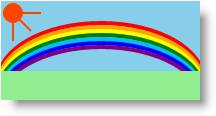
| Простой пейзаж. Здесь уже становится сложно следить за блоками кода, отражающими разные объекты, поэтому были добавлены комментарии | ||


Стили в WPF
Всякий раз при добавлении фигуры мы определяли ее заливку, цвет контура и его толщину. А можно ли один раз описать эти свойства, а затем много раз применять их для множества фигур? XAML поддерживает стили, подобные обычным CSS-таблицам. Но реализация поддержки стилей различна для WPF-приложений и Silverlight-сайтов – по крайней мере, на момент написания этого курса. Для начала рассмотрим стили в WPF, поскольку их проще понять.
Первое, что нужно сделать – это открыть справку к редактору Microsoft Expression Blend и посмотреть раздел "Styles and templates" (рис. 2.9):

В этом разделе описываются визуальные средства редактора, позволяющие создавать стили. После знакомства с ними приступим к изучению кода. Это обычный код, содержащий прямоугольник:
<Window
  xmlns="http://schemas.microsoft.com/winfx/2006/xaml/presentation"
  xmlns:x="http://schemas.microsoft.com/winfx/2006/xaml"
  x:Class="Style_in_WPF.Window1"
  x:Name="Window"
  Title="Window1"
  Width="640" Height="480">

  <Grid x:Name="LayoutRoot">
  <Rectangle  Stroke="red" StrokeThickness="2"
  Fill="skyblue" Width="100" Height="30"  Margin="0,0,0,0" />
  </Grid>
</Window>
При запуске приложения фигура появляется на форме (рис. 2.10):

Добавим описание стиля фигуры, применим это описание к исходному прямоугольнику и его двум копиям:
<Window
  xmlns="http://schemas.microsoft.com/winfx/2006/xaml/presentation"
  xmlns:x="http://schemas.microsoft.com/winfx/2006/xaml"
  x:Class="Style_in_WPF.Window1"
  x:Name="Window"
  Title="Window1"
  Width="640" Height="480"
  xmlns:d="http://schemas.microsoft.com/expression/blend/2008"
  xmlns:mc="http://schemas.openxmlformats.org/markup-compatibility/2006"
  mc:Ignorable="d">
  <Window.Resources>
  <Style
    x:Key="MyStyle" TargetType="{x:Type Rectangle}">
    <Setter
      Property="Stroke"
      Value="Red" />
    <Setter
      Property="StrokeThickness"
      Value="2" />
    <Setter
      Property="Fill"
      Value="skyblue" />
  </Style>
</Window.Resources>

<Grid x:Name="LayoutRoot">
  <Rectangle  Style = "{StaticResource MyStyle}"
  Width="100" Height="30"
  Margin="0,-100,0,0" />
  <Rectangle  Style = "{StaticResource MyStyle}"
  Width="100" Height="30"
  Margin="0,0,0,0" />
  <Rectangle  Style = "{StaticResource MyStyle}"
  Width="100" Height="30"
  Margin="0,100,0,0"  />

 </Grid>
</Window>
В результате на форму выводится три одинаковых фигуры (рис. 2.11):

Тег Style помещается внутри секции Window.Resources. С помощью атрибута x:Key определяется имя стиля, а атрибут TargetType задает тип элемента, к которому этот стиль будет применяться. Внутри тега Setter описываются пары "Свойство – значение". Для применения готового стиля к фигуре указывается атрибут Style внутри описания элемента.