

| Россия |
Инспектор
Вы можете этот курс.
Опубликован: 13.07.2012 | Уровень: специалист | Доступ: платный
Лекция 16:
Элементы управления. Вкладки
< Лекция 15 || Лекция 16 || Лекция 17 >
Аннотация: В этой лекции вы познакомитесь с вкладками и классами, необходимыми для их создания (TabbedComponent, TabbedButtonBar и TabBarButton.
Ключевые слова: пространство, Размещение, класс, компонент, методы класса, конструктор класса, информация, colour, функция, цвет фона, индекс, указатель, заголовки, доступ, очередь, архив
Цель лекции: Научиться создавать и использовать вкладки
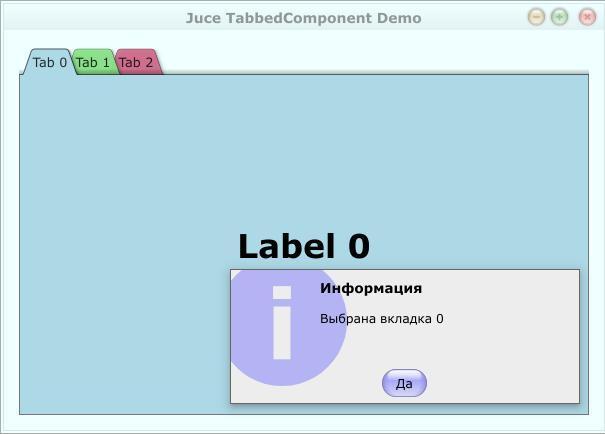
Многостраничные панели позволяют экономить пространство окна приложения, организуя с помощью специальных компонентов, вкладок, напоминающих закладки книги, размещение на одном и том же месте окна виджетов разного содержания. При выборе одной из вкладок в окне будет отображён закреплённый за ней виджет ( рис. 16.1 ).
Для создания многостраничной панели в библиотеке Juce имеется класс TabbedComponent. Этот компонент представляет собой комбинацию из виджетов двух классов: TabbedButtonBar и TabBarButton.
TabbedButtonBar создаёт вертикальную или горизонтальную панель, содержащую то или иное число вкладок. Сами вкладки — это объекты класса TabBarButton, которые, как понятно из названия, являются разновидностью кнопок и наследуют методы класса Button (см. "Элементы управления. Кнопки" ).
Рассмотрим работу всех этих компонентов на примере простой программы ( рис. 16.1 ), компонент содержимого которой включает многостраничную панель с тремя вкладками ( пример 16.1). На каждой вкладке размещается ярлык с надписью. При выборе пользователем той или иной вкладки выводится информирующее сообщение.
#ifndef _TCentralComponent_h_
#define _TCentralComponent_h_
//---------------------------------------------------
#include "../JuceLibraryCode/JuceHeader.h"
//---------------------------------------------------
// Класс компонента содержимого.
// Наследует класс слушателя кнопок
class TCentralComponent  : public Component,
            public ButtonListener
{
public:
  TCentralComponent();
  ~TCentralComponent();

  void paint(Graphics&);
  void resized();
  // Функция, отслеживающая щелчки по кнопке
  void buttonClicked(Button*);

private:
  // Многостраничная панель
  TabbedComponent* pTabWidget;
  // Надписи вкладок панели
  Label* pLabel;
  Label* pLabel1;
  Label* pLabel2;

  // Предотвращает создание копии конструктора и оператора =
  TCentralComponent(const TCentralComponent&);
  const TCentralComponent& operator= (const TCentralComponent&);
};
//------------------------------------------------
#endif
Листинг
16.1.
Объявление класса компонента содержимого TCentralComponent (файл TCentralComponent.h)
При создании многостраничной панели в конструктор класса TabbedComponent передаётся информация о положении вкладок. Она кодируется идентификаторами перечислимого списка enum TabbedButtonBar::Orientation:
- TabsAtTop — вкладки располагаются сверху;
- TabsAtBottom — вкладки располагаются снизу;
- TabsAtLeft — вкладки располагаются слева;
- TabsAtRight — вкладки располагаются справа.
Поменять положение вкладок можно с помощью метода void TabbedComponent::setOrientation(TabbedButtonBar::Orientation orientation). Такой же метод есть и у класса TabbedButtonBar.
Ширину или высоту вкладок в пикселях можно установить с помощью метода void TabbedComponent::setTabBarDepth(int newDepth).
Добавим вкладки на многостраничную панель ( пример 16.2), воспользовавшись методом void TabbedComponent::addTab(const String& tabName, const Colour& tabBackgroundColour, Component* contentComponent, bool deleteComponentWhenNotNeeded, int insertIndex = -1). Метод принимает следующие параметры:
- tabName — название вкладки; именно оно будет отображаться на ней как подпись;
- tabBackgroundColour — цвет фона вкладки;
- contentComponent — ассоциированный с вкладкой виджет;
- deleteComponentWhenNotNeeded — флаг того, что виджет следует удалить после того, как в нём отпадёт необходимость;
- insertIndex — позиция добавления вкладки; если параметр принимает значение -1 (по умолчанию), то вкладки добавляются в горизонтальной позиции слева направо. При этом первая вкладка автоматически выбирается.
#include "TCentralComponent.h"
//----------------------------------------------------
#define tr(s) String::fromUTF8(s)
//----------------------------------------------------
TCentralComponent::TCentralComponent() : Component("Central Component"),
            pTabWidget(0)
{
  // Вкладки многостраничной панели расположены сверху
  pTabWidget = new TabbedComponent(TabbedButtonBar::TabsAtTop);
  pTabWidget->setTabBarDepth(30);

  pLabel = new Label(L"Label0", L"Label 0");
  // Шрифт надписи крупный, полужирный
  pLabel->setFont(Font(40.0000f, Font::bold));
  pLabel->setJustificationType(Justification::centred);
  pLabel->setEditable(false, false, false);

  pLabel1 = new Label(L"Label1", L"Label 1");
  pLabel1->setFont(Font(40.0000f, Font::bold));
  pLabel1->setJustificationType(Justification::centred);
  pLabel1->setEditable(false, false, false);

  pLabel2 = new Label(L"Label2", L"Label 2");
  pLabel2->setFont(Font(40.0000f, Font::bold));
  pLabel2->setJustificationType(Justification::centred);
  pLabel2->setEditable(false, false, false);

  // Добавляем на панель вкладку голубого цвета, содержащую в качестве
  // виджета ярлык pLabel
  pTabWidget->addTab(L"Tab 0", Colours::lightblue, pLabel, true);
  // Добавляем компонент содержимого в качестве слушателя кнопки для вкладки
  pTabWidget->getTabbedButtonBar().getTabButton(0)->addListener(this);

  // Добавляем на панель вкладку светло-зелёного цвета, содержащую в качестве
  // виджета ярлык pLabel1
  pTabWidget->addTab(L"Tab 1", Colours::lightgreen, pLabel1, true);
  pTabWidget->getTabbedButtonBar().getTabButton(1)->addListener(this);

  // Добавляем на панель вкладку красно-фиолетового цвета,
  // содержащую в качестве виджета ярлык pLabel2
  pTabWidget->addTab(L"Tab 2", Colours::palevioletred, pLabel2, true);
  pTabWidget->getTabbedButtonBar().getTabButton(2)->addListener(this);
  pTabWidget->setCurrentTabIndex(0);
  addAndMakeVisible(pTabWidget);

  setSize (600, 400);
}
Листинг
16.2.
Реализация конструктора класса компонента содержимого TCentralComponent (файл TCentralComponent.cpp)
Удалить определённую вкладку по её индексу в панели позволяет функция void TabbedComponent::removeTab(int tabIndex). Для того, чтобы удалить все имеющиеся вкладки, необходимо вызвать метод void TabbedComponent::clearTabs().
Характеристики добавленной в TabbedComponent вкладки при необходимости можно менять. Так, метод void TabbedComponent::setTabName(int tabIndex, const String& newName) позволяет изменить заголовок вкладки с индексом tabIndex на newName. Изменить цвет фона вкладки можно, обратившись к методу void TabbedComponent::setTabBackgroundColour(int tabIndex, const Colour& inewColour).
Получить индекс и заголовок текущей, т.е. выбранной пользователем вкладки позволяют методы int TabbedComponent::getCurrentTabIndex() const и const String TabbedComponent::getCurrentTabName() const, соответственно.
Вкладку можно выбрать программно, задав её индекс с помощью функции void TabbedComponent::setCurrentTabIndex(int newTabIndex, bool sendChangeMessage = true).
При необходимости выполнить какие-то действия с компонентом, ассоциированным с вкладкой, получить указатель на него позволяет метод Component* TabbedComponent::getCurrentContentComponent() const throw().
Кроме того, компонент TabbedComponent позволяет получить названия (заголовки) и число включённых в него вкладок с помощью методов StringArray TabbedComponent::getTabNames() const и int TabbedComponent::getNumTabs() const, соответственно.
Итак, в нашем примере мы добавили с помощью метода addTab на многостраничную панель три вкладки разного цвета, содержащие три ярлыка с различающимися надписями ( пример 16.2, рис. 16.1 ).
Поскольку каждая вкладка — это своеобразная кнопка, то мы можем обработать её выбор пользователем в методе buttonClicked, добавив к ней слушатель кнопок. Получить доступ к панели вкладок можно с помощью метода TabbedButtonBar& TabbedComponent::getTabbedButtonBar() const. В свою очередь, класс TabbedButtonBar включает метод TabBarButton* TabbedButtonBar::getTabButton(int index) const, позволяющий получить указатель на ту или иную вкладку панели по её индексу. Последовательным вызовом этих методов мы и воспользовались для назначения компонента содержимого в качестве слушателя кнопок для каждой из вкладок многостраничной панели ( пример 16.2).
Завершает наш пример обработчик выбора вкладки buttonClicked, в котором формируется соответствующее сообщение ( пример 16.3).
void TCentralComponent::buttonClicked(Button* pButton)
{
  String sMessage = tr("Выбрана вкладка ");

  if(pButton == pTabWidget->getTabbedButtonBar().getTabButton(0))
  {
    sMessage += "0";
  }
  else if(pButton == pTabWidget->getTabbedButtonBar().getTabButton(1))
  {
    sMessage += "1";
  }
  else if(pButton == pTabWidget->getTabbedButtonBar().getTabButton(2))
  {
    sMessage += "2";
  }

  AlertWindow::showMessageBox(AlertWindow::InfoIcon,
            tr("Информация"), sMessage, tr("Да"), 0);
}
Листинг
16.3.
Реализация метода buttonClicked класса компонента содержимого TCentralComponent (файл TCentralComponent.cpp)
Краткие итоги
В этой лекции вы познакомились с вкладками и классами, необходимыми для их создания: TabBarButton (собственно вкладка), TabbedButtonBar (компонент, который создаёт вертикальную или горизонтальную панель, содержащую то или иное число вкладок) и TabbedComponent (комбинация двух предыдущих компонентов).
Упражнение
Создайте платформ-независимый проект с помощью Introjucer на основе листингов лекции. Соберите программу, включающую окно с изменяемыми размерами для Вашей среды разработки. Поэкспериментируйте с внешним видом окна.
Дополнительные материалы
Архив с исходными текстами примера Вы можете скачать  здесь.
< Лекция 15 || Лекция 16 || Лекция 17 >
