


| Здравствуйте. По какой версии Camtasia Studio создан курс? |
Преподаватель
Вы можете этот курс.
Опубликован: 11.11.2011 | Уровень: для всех | Доступ: свободно
Лекция 9:
Добавление контрольных вопросов
Редактирование тестов и опросов
При редактировании тестов (опросов) работают с их списком во вкладке Quizzing ( рис. 9.16).
Для добавления вопроса в тест (опрос) следует выделить его в списке и щелкнуть по ссылке Add a question to selected quiz or survey. После этого в окне Question Types ( рис. 9.4) следует выбрать тип добавляемого вопроса и выполнить все необходимые действия для создания вопроса.
Для изменения текста (опроса) следует дважды щелкнуть мышью по его записи в списке или выделить и нажать кнопку Edit. В зависимости от типа изменяемого модуля появится окно Quiz Appearance and Feedback ( рис. 9.2) или окно Survey Appearance and Feedback ( рис. 9.3). Все изменения в этих окнах производятся точно так же, как и при создании модуля теста (опроса). Все изменения отражаются во всех вопросах теста (опроса), кроме тех, в которых были произведены независимые изменения ( рис. 9.15).
Для изменения вопроса в тесте (опросе) следует дважды щелкнуть мышью по его записи в списке ( рис. 9.16) или выделить и нажать кнопку Edit. После этого во вкладке Quiz будут отображены необходимые элементы для изменения вопроса данного типа. Все изменения производятся точно так же, как и при создании вопроса.
Для удаления теста (опроса) со всеми вопросами или отдельного вопроса какого-либо теста (опроса) следует выделить его в списке ( рис. 9.16) нажать клавишу Delete и нажать кнопку Delete.
Для удаления всех тестов и опросов нажать кнопку Delete all.
Для изменения последовательности вопросов в тесте (опросе) можно пользоваться кнопками Move Up и Move Down.
Для просмотра вопроса в веб-обозревателе следует нажать кнопку Preview.
Настройка тестов и опросов при записи видеоурока
Возможности настройки
Проект, содержащий интерактивные модули тестов и опросов должен быть записан в формате Flash.
В процессе подготовки проекта к записи можно произвести некоторые настройки, связанные с отображением тестов и опросов, окна результатов контроля и действия с этими результатами.
Для реализации возможностей настройки параметров отображения тестов (опросов) в видеоуроке, а также обработки результатов, при запуске мастера записи в первом окне следует выбрать параметр Custom production settings, а в следующем окне – установить переключатель MP4/FLV/SWF Flash-outputs и нажать кнопку Далее (подробно о записи видеоуроков – в следующей лекции).
Настройка окон
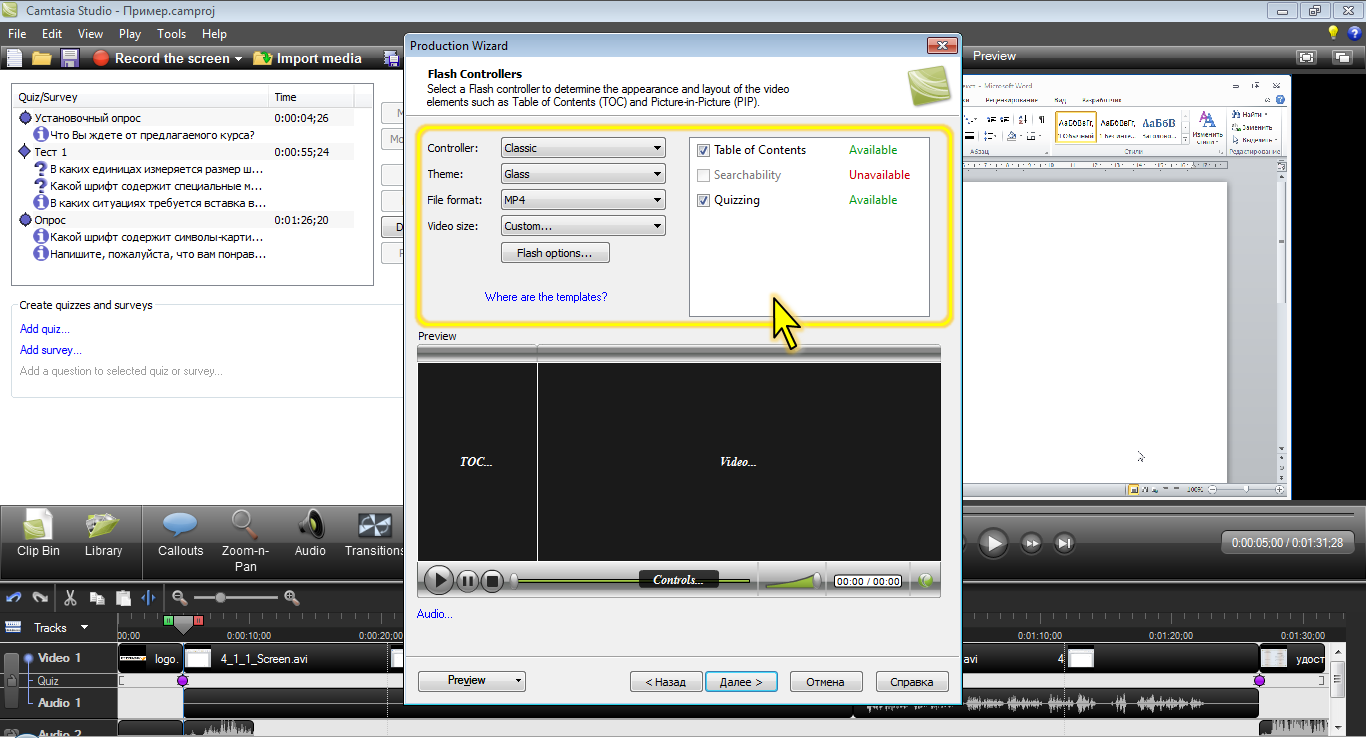
Для того чтобы окна тестов и опросов отображались в записанном видеоуроке, в окне Flash Controller ( рис. 9.17) в раскрывающемся списке Controller должен быть выбран параметр ExpressShow или Classic. В рядом расположенном поле должен быть установлен флажок Quizzing.
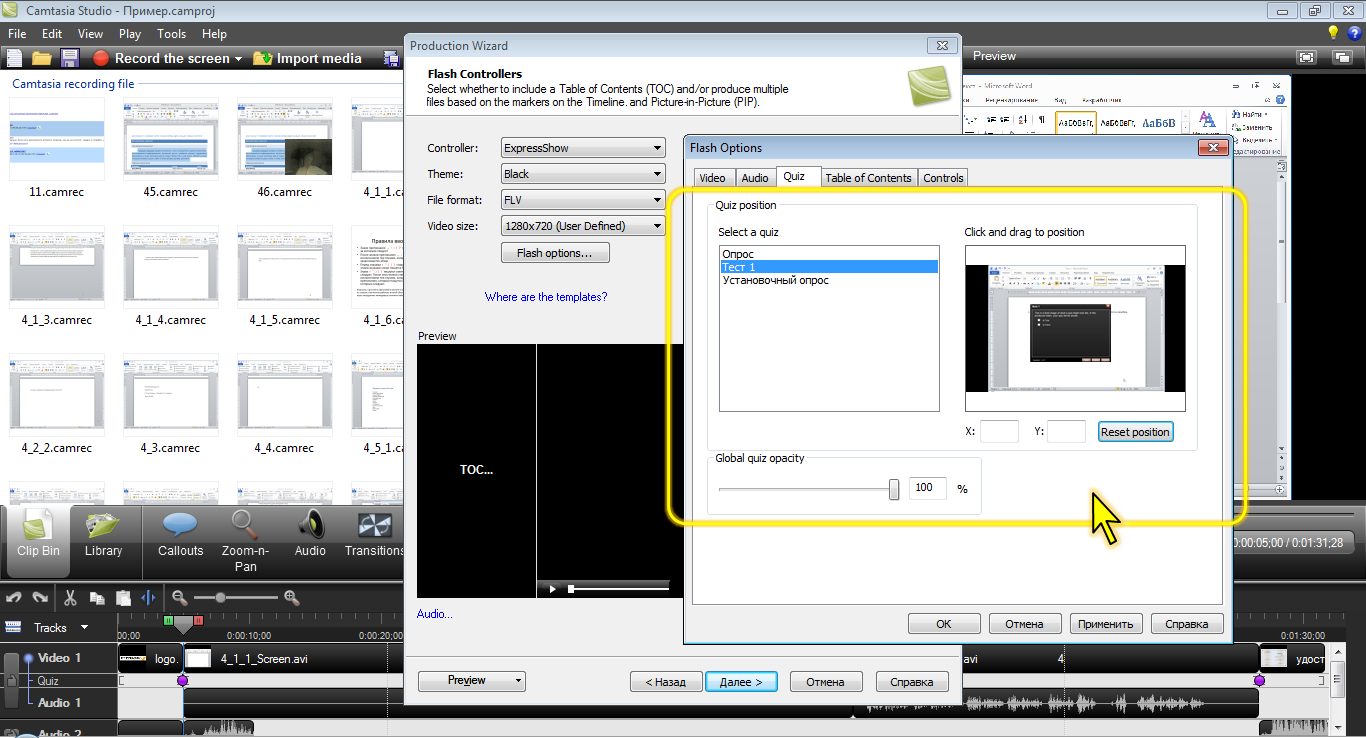
Для настройки некоторых параметров окон тестов и опросов в раскрывающемся списке Controller должен быть выбран параметр ExpressShow. Затем следует нажать кнопку Flash options ( рис. 9.17) и в появившемся диалоговом окне перейти на вкладку Quiz ( рис. 9.18)
С помощью регулятора Global quiz opacity можно изменять прозрачность окон всех тестов и опросов видеоурока. Поскольку изменяется прозрачность не только фона окна, но и всех остальных его элементов, включая текст, злоупотреблять этой возможностью не следует.
По умолчанию окно теста (опроса) размещается в центре кадра. Для каждого окна теста (опроса) можно изменить расположение в кадре. Для этого следует выделить название теста (опроса) в списке Select a quiz, а затем при нажатой левой кнопке мыши перетащить окно в поле Click and drag to position или задать его координаты в полях X и Y. Для восстановления расположения, принятого по умолчанию, следует нажать кнопку Reset position.
Следует иметь в виду, что при записи видеоурока с контроллером ExpressShow пользователь при просмотре может и самостоятельно перемещать окно теста (опроса) в любое место кадра.
Внешний вид окон, записанных с контроллером ExpressShow, показан на ( рис. 9.5)( рис. 9.7).
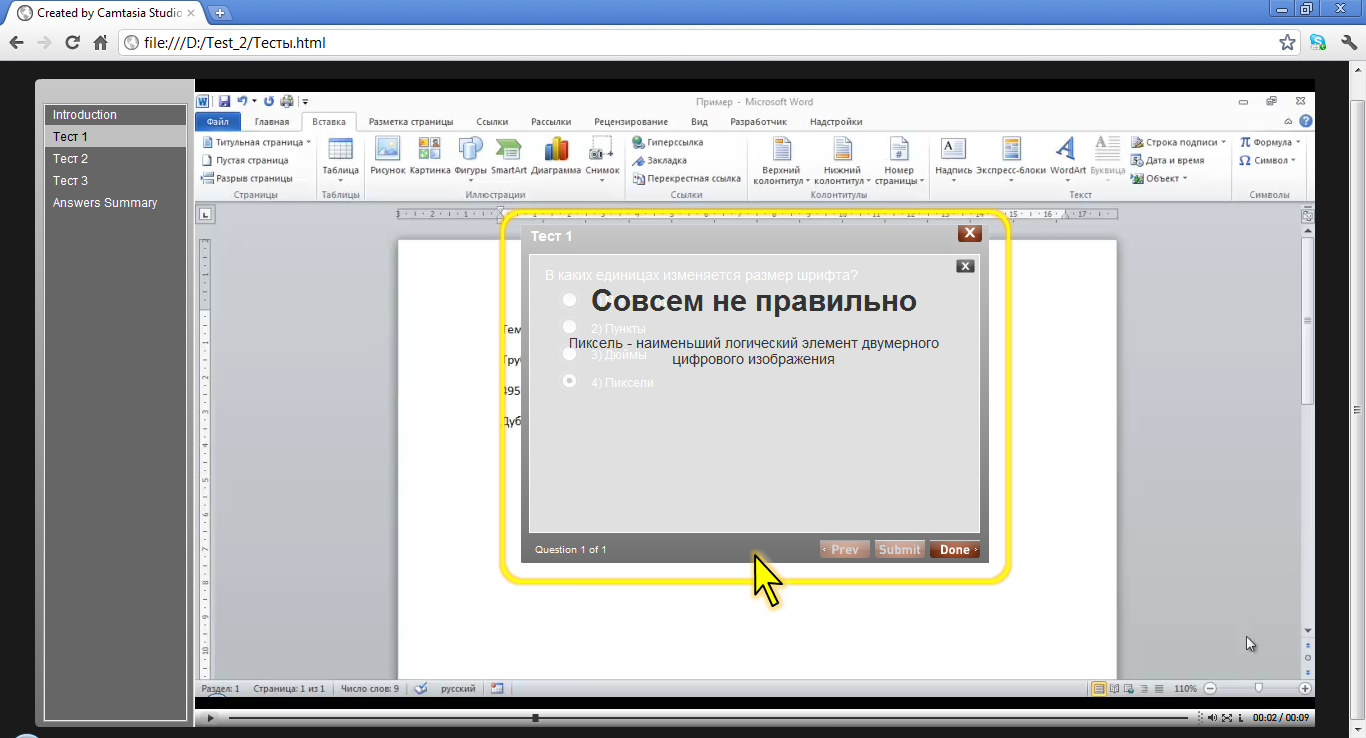
Полупрозрачное окно обратной связи с информацией о правильности (неправильности) ответа пользователя, а также с комментариями к ответу появляется поверх окна вопроса ( рис. 9.19).


