




| Россия, Александров |
Преподаватель
Вы можете этот курс.
Опубликован: 17.12.2008 | Уровень: для всех | Доступ: свободно
Лекция 5: Редактирование объектов с помощью инструмента Shape (Форма)
Практическое задание 55. Nike (вариант 1)
- Постройте прямоугольник размером 50x15mm.
- Преобразуйте прямоугольник в кривую Безье, выполнив команду меню, Arrange
 Convert To Curves (Расположение Преобразовать в кривые).
 - Выберите инструмент Shape (Форма) (
 ).
). - Наведите указатель мыши на правую верхнюю вершину прямоугольника.
- Когда указатель примет вид
 , нажмите кнопку мыши и переместите узел (рис. 5.5).
 - Наведите указатель мыши на нижний сегмент кривой.
- Когда указатель примет вид
 , щелкните кнопкой мыши.
 - Нажмите кнопку Add Node (s) (Добавить узлы) (
 )
) - Переместите добавленный узел, чтобы получилась фигура, изображенная на рис. 5.6.
- Нажмите кнопку Select All Nodes (Выделить все узлы) (
 ).
). - Установите значение параметра Curve Smoothness (Сглаживание кривой) (
 ) равным 80 (рис. 5.7).
Практическое задание 56. Кость
- Постройте эллипс размером 50x20mm.
- Преобразуйте эллипс в кривую Безье, выполнив команду меню Arrange Convert To Curves (Расположение Преобразовать в кривые).
- Выберите инструмент Shape (Форма) ().
- Наведите указатель мыши на крайний правый узел эллипса.
- Когда указатель примет вид, щелкните кнопкой мыши. В результате узел будет выделен.
- Нажмите на клавиатуре клавишу Shift и, удерживая ее, выделите крайний левый узел эллипса.
- Отпустите клавишу Shift (рис. 5.8).
- Нажмите кнопку Reflect Nodes Horizontally (Отразить узлы горизонтально) (
 ), чтобы включить соответствующий режим.
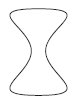
 - Ухватив мышью любой из двух выделенных узлов, переместите его внутрь фигуры. Обратите внимание на то, что второй выделенный узел при этом также перемещается к центру фигуры, как бы "зеркально" (рис. 5.9).
Практическое задание 57. Меч
- Постройте эллипс размером 40x40mm.
- Преобразуйте эллипс в кривую Безье, выполнив команду меню Arrange Convert To Curves (Расположение Преобразовать в кривые).
- Выберите инструмент Shape (Форма) ().
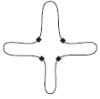
- Добавьте четыре дополнительных узла, расположив их, как показано на рис. 5.10.
- Выделите четыре добавленных узла.
- Нажатием кнопок Reflect Nodes Horizontally (Отразить узлы горизонтально) () и Reflect Nodes Vertically (Отразить узлы вертикально) (
 ) включите соответствющие режимы.
 - Ухватив мышью любой из четырех выделенных узлов, переместите его по направлению к центру фигуры. Обратите внимание на то, что второй выделенный узел при этом также перемещается к центру фигуры, как бы "зеркально" (рис. 5.11)
- Нажмите кнопку Select All Nodes (Выделить все узлы) ().
- Нажмите кнопку Make Node A Cusp (Сделать узел точкой перегиба) (
 ), чтобы привести узлы к соответствующему виду.
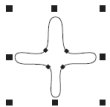
 - Выделите четыре внутренних узла (рис. 5.12).
- Нажатием кнопки Stretch and Scale Nodes (Растяжение и масштаб узлов) (
 ) включите соответствующий режим. В результате вокруг выделенных узлов появится габаритная рамка, обозначаемая маркерами (рис. 5.13).
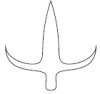
 - Ухватив мышью средний верхний маркер, перетащите его вниз. В результате получится следующие изображение:

