
|
При нажатии на Сумма в примере ArbitraryMethod из Лекция 7, VS 2013 выдается ошибка: Необработанное исключение типа "System.InvalidOperationException" в System.Windows.Forms.dll Дополнительные сведения: Недопустимая операция в нескольких потоках: попытка доступа к элементу управления "lblResult" не из того потока, в котором он был создан. Затем: Необработанное исключение типа "System.InvalidOperationException" в mscorlib.dll Дополнительные сведения: Для каждой асинхронной операции метод EndInvoke может вызываться только один раз. |
Опубликован: 11.09.2006 | Уровень: специалист | Доступ: свободно
Лекция 6:
Работа с печатью и изображениями
Работа с изображениями. Программа Picture Viewer
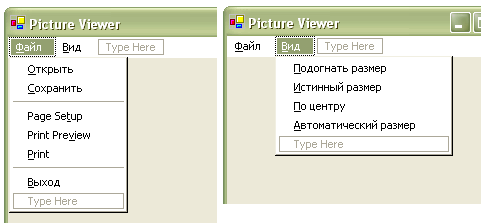
Работа с изображениями — одно из самых увлекательных занятий на компьютере. Не менее интересно создавать графические программы. Во второй лекции мы сталкивались с элементом PictureBox, в который помещали рисунок для окна "О программе". Теперь мы научимся загружать в этот элемент изображения, сохранять их в другом формате и распечатывать. Создайте новое приложение и назовите его PictureViewer. Добавляем на форму меню (рис. 6.8), контекстное меню, OpenFileDialog, SaveFileDialog, PictureBox, устанавливаем следующие свойства элементов управления:
| mainMenu1, Name | Text | Shortcut |
|---|---|---|
| mnuFile | &Файл | |
| mnuOpen | &Открыть | CtrlO |
| mnuSave | &Сохранить | CtrlS |
| menuItem1 | — | |
| mnuPageSetup | Пара&метры страницы | |
| mnuPrintPreview | Пред&варительный просмотр | |
| mnuPrint | &Печать | CtrlP |
| mnuExit | &Exit | AltF4 |
| mnuView | &Вид | |
| mnuResize | &Подогнать размер | |
| mnuActual | &Истинный размер | |
| mnuCenterImage | &По центру | |
| mnuAutoSize | &Автоматический размер |
| contextMenu1, Name | Text |
|---|---|
| mnuResize | &Подогнать размер |
| mnuActual | &Истинный размер |
| mnuCenterImage | &По центру |
| mnuAutoSize | &Автоматический размер |
Приложение будет отображать в элементе управления PictureBox загруженный рисунок. Добавляем обработчик пункта меню mnuOpen:
private void mnuOpen_Click(object sender, System.EventArgs e)
  {
    OpenFileDialog diag = new OpenFileDialog();
    diag.Filter = "jpg files (*.jpg)|*.jpg|All files (*.*)|*.*" ;
    if (diag.ShowDialog() == DialogResult.OK)
    {
      pictureBox1.Image = new Bitmap(diag.OpenFile());
    }
  }
Несмотря на определение формата jpeg в качестве основного, элемент PictureBox поддерживает также работу с форматами Bitmap (.bmp), Icon (.ico), GIF (.gif), Metafile (.wmf). Сохранения файла практически не отличается от сохранения содержимого текстового поля:
private void mnuSave_Click(object sender, System.EventArgs e)
  {
    SaveFileDialog diag = new SaveFileDialog();
    diag.Filter = "jpg files (*.jpg)|*.jpg|All files (*.*)|*.*" ;
    if(diag.ShowDialog() != DialogResult.OK)
      return;
    // Получаем адрес файла.
    string filename = diag.FileName;
    FileStream fs = new FileStream(filename, FileMode.Create, FileAccess.ReadWrite);
    pictureBox1.Image.Save(fs,  System.Drawing.Imaging.ImageFormat.Jpeg);
    fs.Close();
  }
Листинг
6.6.
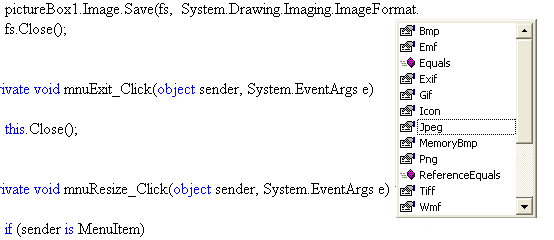
Обратите внимание на возможность конвертирования форматов — метод Save свойства предоставляет возможность сохранения содержимого PictureBox в различных форматах (рис. 6.9).
Мы выбрали формат Jpeg — при открытии рисунка в другом формате, например, Bmp, и последующем сохранении он будет конвертирован в этот формат.
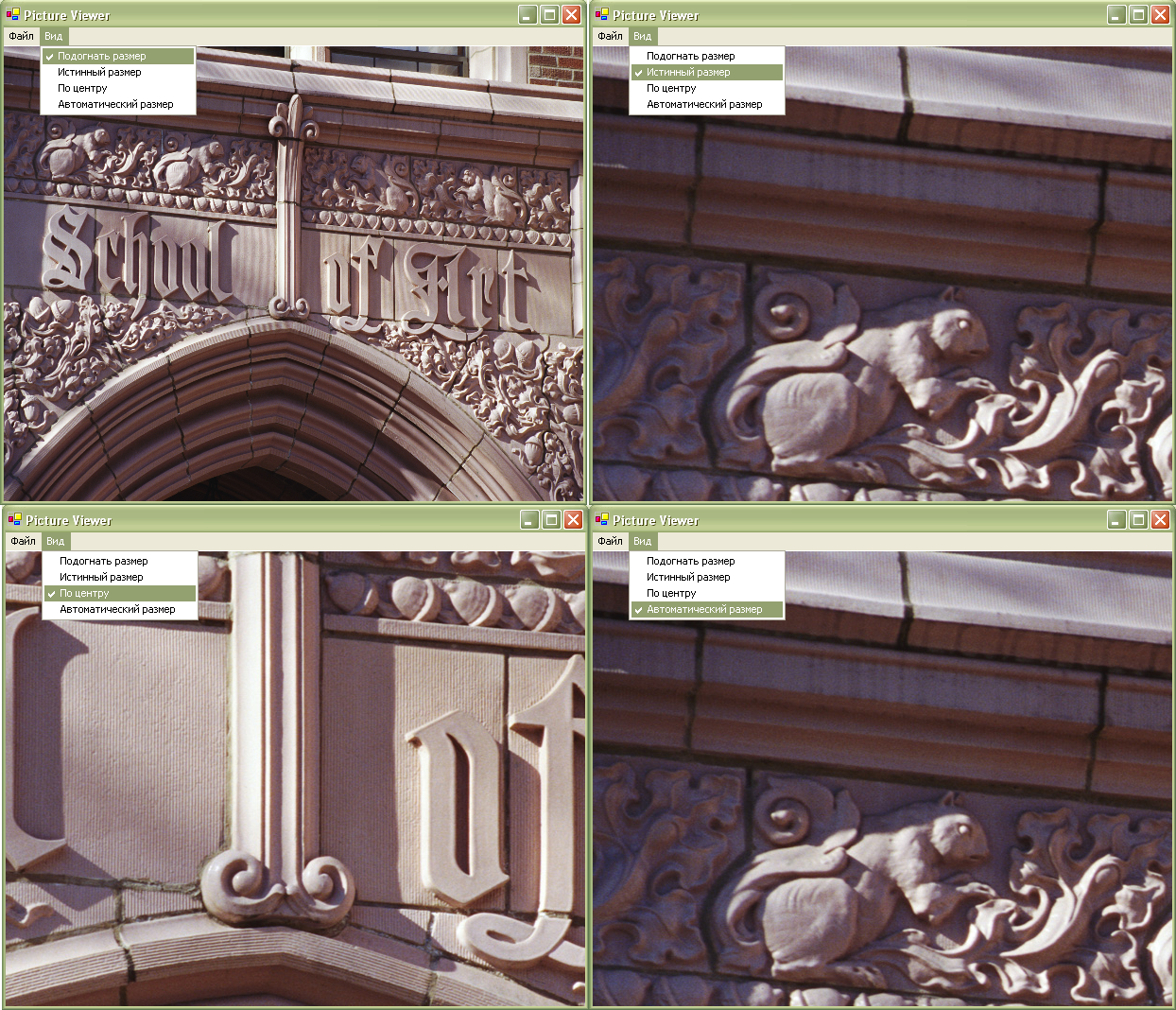
Элемент управления PictureBox поддерживает несколько вариантов отображения загружаемого рисунка (рис. 6.10).
увеличить изображение
Рис. 6.10. Режимы отображения рисунка элементов PictureBox: подогнать размер (StretchImage), истинный размер (Normal), по центру (CenterImage), автоматический размер (AutoSize)
Мы установили свойству SizeMode значение StretchImage, и поэтому при открывании рисунка его размер автоматически подгоняется под размер PictureBox и, соответственно, формы. Истинный размер выводит рисунок в его действительных пропорциях; при этом на экране помещается только его часть. Конечно, в этом режиме необходима прокрутка рисунка — об этом чуть позже. Режим по центру располагает рисунок в его реальных пропорциях так, чтобы его центр совпадал с центром PictureBox. Последний режим — автоматический размер — подгоняет размеры PictureBox под размер открываемого изображения. На рис. 6.10 он визуально совпадает с режимом StretchImage — дело в том, что мы установили свойству Dock значение Fill и поэтому PictureBox уже имеет максимально большой размер.
В классе формы создадим массив ArrayMenu, в котором будут содержаться значения режимов:
private PictureBoxSizeMode[] ArrayMenu =
  {
    PictureBoxSizeMode.StretchImage,
    PictureBoxSizeMode.Normal,
    PictureBoxSizeMode.CenterImage,
    PictureBoxSizeMode.AutoSize
  };
Переменная selectedMode будет возвращать выбранное значение:
private int selectedMode = 0;
В обработчиках пунктов меню будем выбирать одно значение из массива:
private void mnuResize_Click(object sender, System.EventArgs e)
{
  if (sender is MenuItem)
  {
    MenuItem menuitem = (MenuItem)sender;
    selectedMode = menuitem.Index;
    pictureBox1.SizeMode = ArrayMenu[0];
    pictureBox1.Invalidate();

  }

}
private void mnuActual_Click(object sender, System.EventArgs e)
{
  if (sender is MenuItem)
  {
    MenuItem menuitem = (MenuItem)sender;
    selectedMode = menuitem.Index;

    pictureBox1.SizeMode = ArrayMenu[1];
    pictureBox1.Invalidate();

  }
}
private void mnuCenterImage_Click(object sender, System.EventArgs e)
{
  if (sender is MenuItem)
  {
    MenuItem menuitem = (MenuItem)sender;
    selectedMode = menuitem.Index;

    pictureBox1.SizeMode = ArrayMenu[2];
    pictureBox1.Invalidate();

  }
}
private void mnuAutoSize_Click(object sender, System.EventArgs e)
{
  if (sender is MenuItem)
  {
  MenuItem menuitem = (MenuItem)sender;
    selectedMode = menuitem.Index;

    pictureBox1.SizeMode = ArrayMenu[3];
    pictureBox1.Invalidate();

  }

}
Листинг
6.7.

Елена Дьяконова

Александр Сороколет
|
Свойство WindowState формы blank Maximized. Не открывается почемуто на всё окно, а вот если последующую форму бланк открыть уже на макс открывается :-/ |
