

| исключение в лабораторной работе № 3 |
Преподаватель
Вы можете этот курс.
Опубликован: 05.08.2010 | Уровень: специалист | Доступ: свободно
Самостоятельная работа 7:
Создание отчетов Crystal Reports.NET в графическом режиме
А сейчас немного упростим наш отчет, сформированный мастером, в частности, уберем формирование групп, чтобы уменьшить количество печатных листов выводимой информации.
-
 Переведите файл нашего
отчета CrystalReport1.rpt в режим дизайнера (вкладка внизу Main Report ) и через
контекстное меню дизайнера (либо через меню Crystal Reports оболочки) вызовите
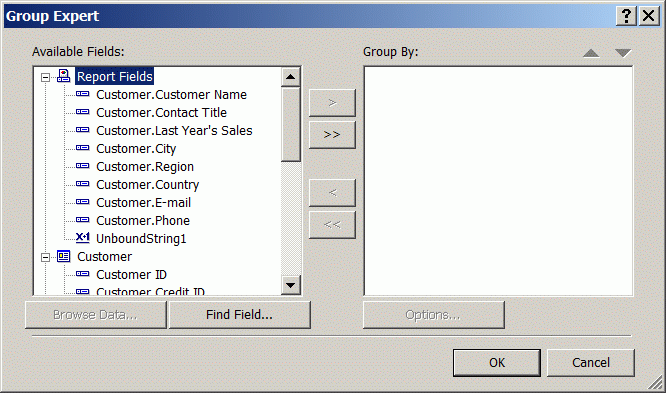
эксперта Report/Group Expert, в котором верните из правого списка в левый
все ранее созданные мастером группы
Переведите файл нашего
отчета CrystalReport1.rpt в режим дизайнера (вкладка внизу Main Report ) и через
контекстное меню дизайнера (либо через меню Crystal Reports оболочки) вызовите
эксперта Report/Group Expert, в котором верните из правого списка в левый
все ранее созданные мастером группы
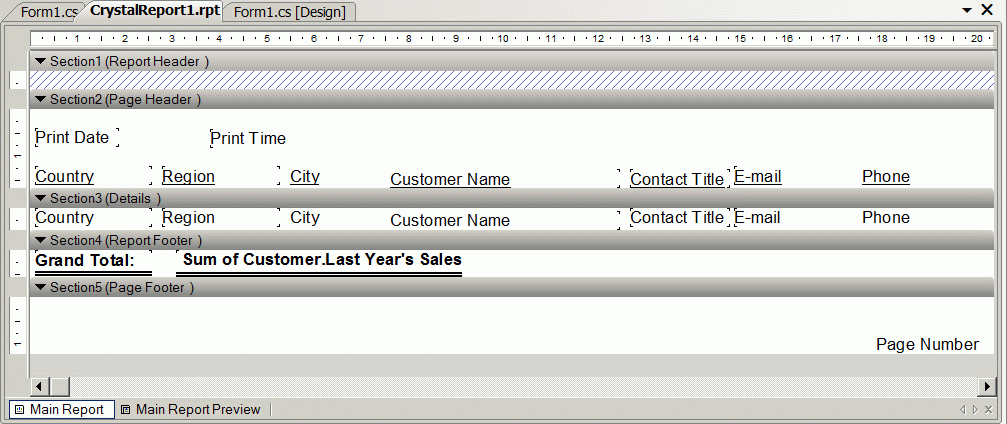
Обратите внимание, что все групповые секции в графическом представлении отчета исчезли и остались только основные секции
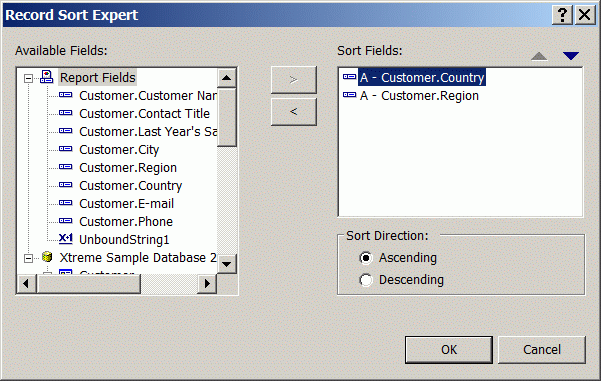
Теперь введем сортировку для некоторых полей отчета, для чего воспользуемся экспертом Record Sort Expert.
-
Вызовите контекстное
меню для отчета в режиме дизайнера и выполните команду Report/Record Sort Expert (либо
то же самое выполните через меню Crystal Reports оболочки)
-
Настройте окно эксперта
как показано на снимке, чтобы отчет сортировал данные по двум столбцам в
указанном порядке, вначале по первому столбцу, а затем в рамках первого -
и по второму
-
Обведите лассо (резиновая
рамка) курсора сразу два поля Contact Title в секциях 2 ( Page Header )
и 3 ( Details ) и удалите эти выделенные поля, а остальные поля, также попарно
выделяя курсором, распределите по горизонтали равномерно и задайте им достаточную
для отображения данных ширину. Периодически переключайтесь в режим Main
Report Preview (кнопка
внизу рабочей области) для контроля размещения данных
-
Для более точного выравнивания
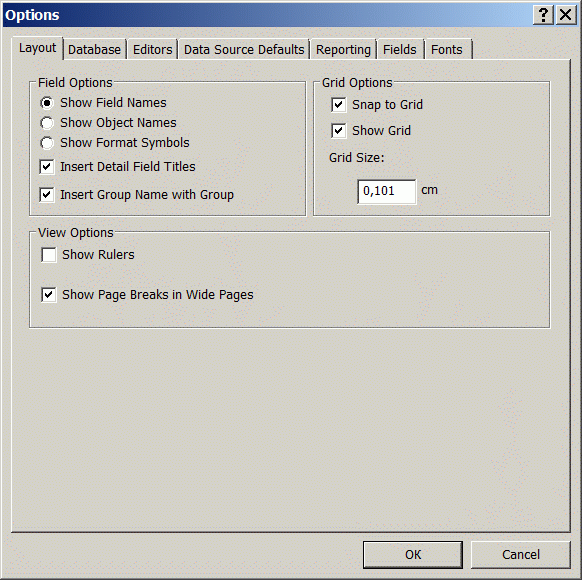
полей выполните команду Crystal Reports/Design/Default Settings, на
вкладке Layout включите флажок Show Grid, сбросьте флажок
отображения линеек в режиме проектирования Show Rulers и поменяйте
значение шага сетки привязки Grid Size на 0,1
-
Щелкните на пиктограмме Toggle Field View панели инструментов оболочки, чтобы вызвать
панель Field Explorer, раскройте узел Special Fields и поместите
в середину секции Report Header поле Report Title
-
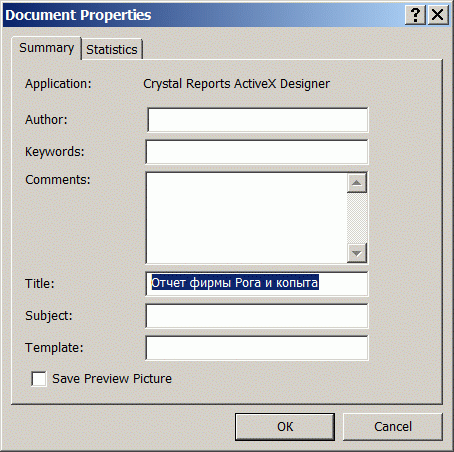
Выполните команду контекстного
меню (или меню Crystal Reports оболочки) Report/Summary Info и
заполните поле Title содержимым заголовка отчета
-
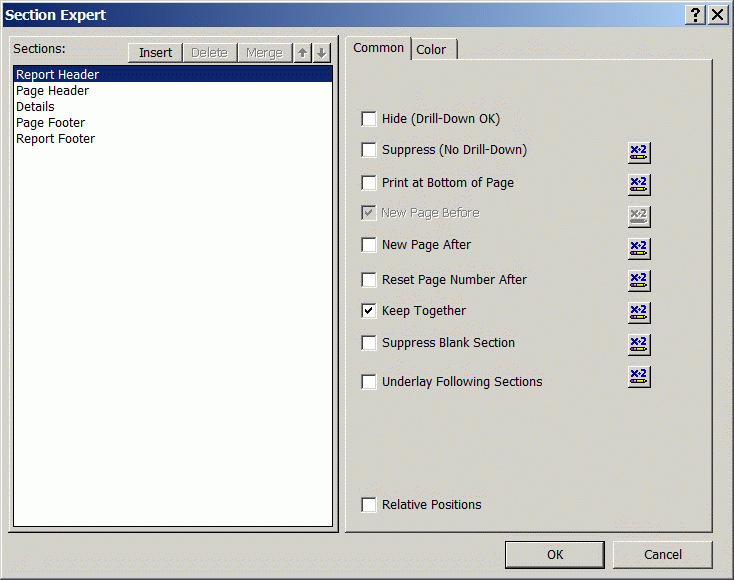
Выполните команду Report/Section Expert и для секции Report Header сбросьте флажок Suppress, установленный по
умолчанию, чтобы включить ее в отчет
-
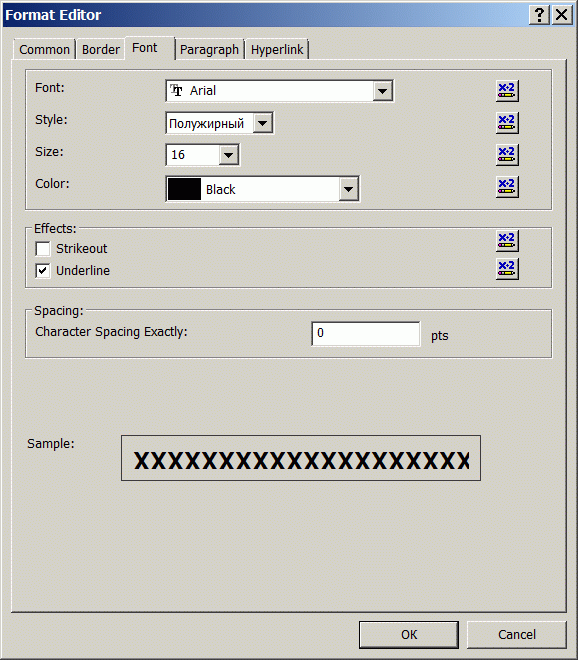
Вызовите контекстное
меню для компонента Report
Title, помещенного нами ранее в секцию Report Header, и выполните
команду Format Object. Настройте вкладку Font как показано на рисунке
-
Выделите заголовок
секции Section2
(Page Header) графического представления отчета и оттащите
эту секцию вниз (зацепив мышью за верхнюю границу), чтобы компонент Report
Title поместился
по высоте в
верхней секции Report Header
-
Измените размеры компонента Report
Title так, чтобы весь заголовок поместился в нем. Периодически переключайтесь
в режим Main Report Preview (кнопка внизу
рабочей области) для контроля размещения заголовка, но предварительно сохраняйте
отчет на диске (только после этого можно увидеть изменения)
-
Выделите на форме объект CrystalReportViewer и
сбросьте его свойство DisplayGroupTree в значение False, чтобы дерево
отчета вначале, при запуске проекта, не отображалось
-
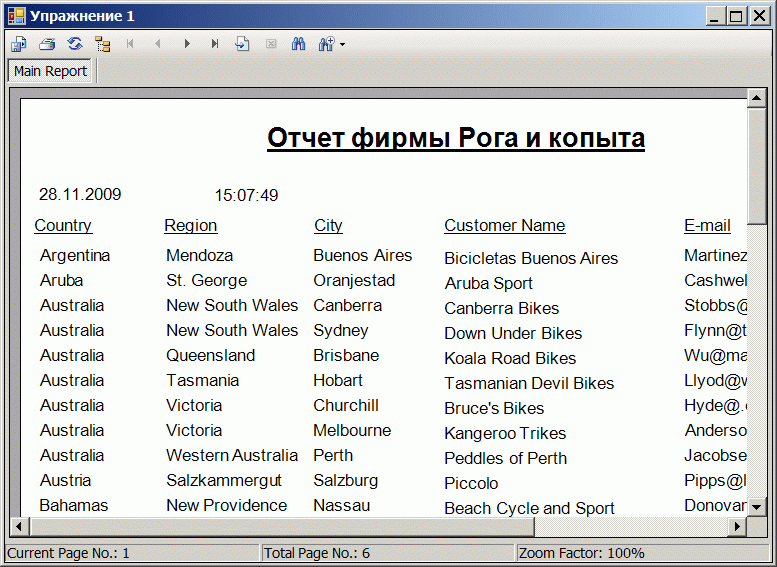
Запустите
приложение и получите ожидаемый результат

